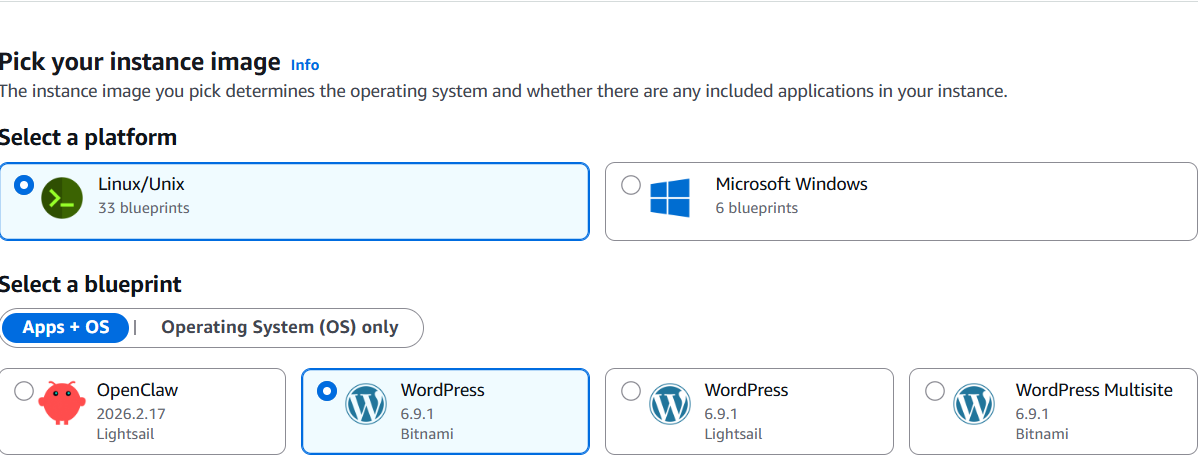
개발자 블로그를 시작하려면 플랫폼 선택부터 서버 구축까지 결정할 게 많습니다. 이 글에서는 AWS Lightsail에 Bitnami WordPress를 올려서 기술 블로그를 구축한 전체 과정을 정리합니다. 인스턴스 생성, 도메인 연결, SSL 설정, 플러그인 구성까지 한 번에 다룹니다.
Table of Contents
1. 왜 AWS Lightsail을 선택했는가
블로그 호스팅 선택지는 여러 가지가 있습니다.
| 선택지 | 월 비용 | 장점 | 단점 |
|---|---|---|---|
| 가비아/카페24 호스팅 | 5,000~10,000원 | 관리 편함 | 커스터마이징 제한, 성능 한계 |
| AWS EC2 | 가변 (t3.micro 기준 ~15,000원) | 완전한 제어권 | 비용 예측 어려움, 설정 복잡 |
| AWS Lightsail | $5~(약 6,500원) | 고정 비용, 충분한 성능 | EC2 대비 유연성 제한 |
| Vercel/Netlify + Headless CMS | 무료~$20 | 빠른 속도 | WordPress 생태계 사용 불가 |
Lightsail을 선택한 이유는 비용 대비 효율이었습니다. 월 고정 비용으로 예측 가능하고, Bitnami WordPress 패키지로 초기 설정이 간편하며, 필요하면 나중에 EC2로 마이그레이션도 가능합니다. 개인 기술 블로그 수준에서 EC2의 유연성은 오버스펙이었습니다.
2. Lightsail 인스턴스 생성
2-1. 인스턴스 스펙 선택
AWS Lightsail 콘솔에서 인스턴스를 생성합니다.
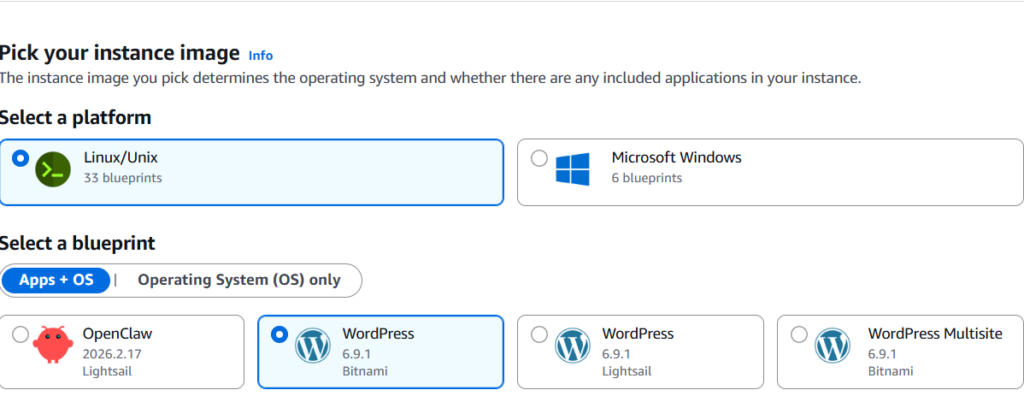
인스턴스 위치: 서울 리전 (ap-northeast-2)
플랫폼: Linux/Unix
블루프린트: WordPress (Bitnami)
인스턴스 플랜: 2 vCPU, 1GB RAM
Bitnami WordPress 블루프린트를 선택하면 Apache, MariaDB, PHP-FPM, WordPress가 모두 미리 설치된 상태로 인스턴스가 생성됩니다. 별도의 LAMP 스택 설치 없이 바로 WordPress를 사용할 수 있습니다.
1GB RAM이 WordPress에 충분한가? 개인 블로그 수준에서는 충분합니다. 다만 플러그인을 많이 설치하거나 트래픽이 늘어나면 2GB 플랜으로 업그레이드를 고려해야 합니다. 캐시 플러그인(WP Super Cache 등)을 설치하면 1GB로도 상당한 트래픽을 감당할 수 있습니다.
2-2. 고정 IP 할당
Lightsail 인스턴스는 기본적으로 재시작할 때마다 퍼블릭 IP가 변경됩니다. 도메인을 연결하려면 고정 IP(Static IP)가 필수입니다.
- Lightsail 콘솔 → 네트워킹 탭 → 고정 IP 생성
- 생성한 고정 IP를 인스턴스에 연결
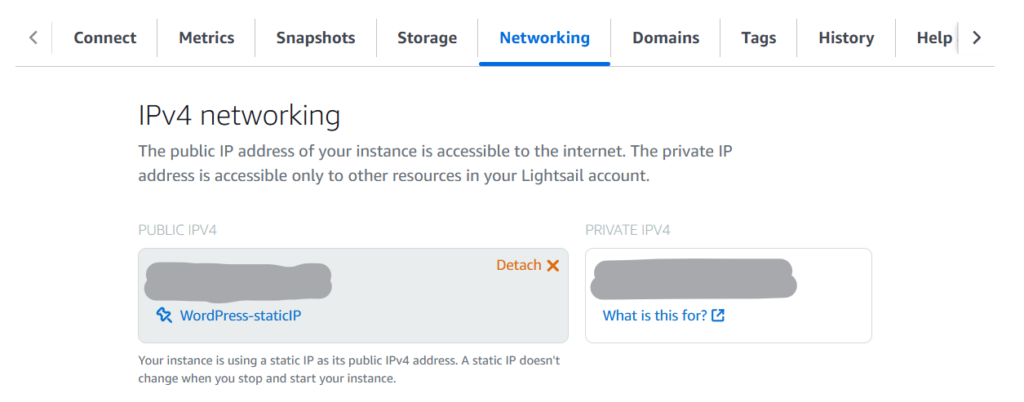
고정 IP는 인스턴스에 연결되어 있는 동안은 무료입니다. 연결하지 않은 채 방치하면 과금되므로 주의하세요.
3. 도메인 연결
3-1. 도메인 구매
도메인은 호스팅케이알(hosting.kr)에서 구매했습니다. .blog 도메인은 첫 해 연간 약 6,000원으로 비교적 저렴합니다.
도메인 등록 업체 비교 (2026.01기준) :
| 업체 | .blog 첫 해 | 갱신 비용 | 특징 |
|---|---|---|---|
| 호스팅케이알 | ~6,000원 | ~25,000원 | 한국어 지원, 국내 결제 |
| Namecheap | ~$3 | ~$20 | 해외 인기, WhoisGuard 무료 |
| Route 53 | - | - | 도메인 등록도 가능하지만 .blog 미지원 |
| 가비아 | ~8,000원 | ~30,000원 | 국내 최대, 한글 도메인 지원 |
3-2. DNS 설정
호스팅케이알에서 구매한 도메인의 DNS 설정에서 Lightsail 고정 IP를 연결합니다.
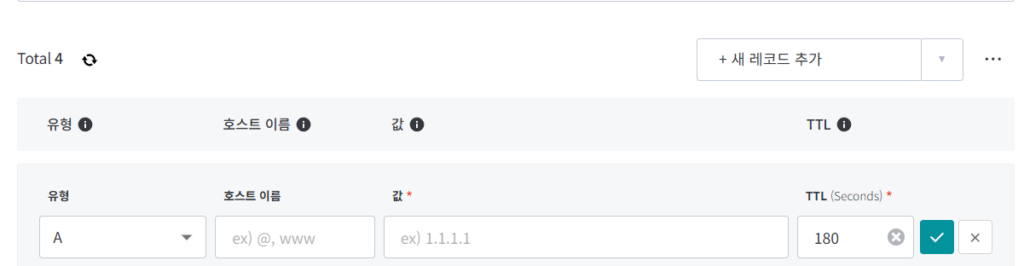
타입: A 레코드
호스트: @
값: [Lightsail 고정 IP]
TTL: 3600

타입: A 레코드
호스트: www
값: [Lightsail 고정 IP]
TTL: 3600Code language: HTTP (http)
DNS 전파에는 최대 48시간이 걸릴 수 있지만, 보통 30분~1시간 내에 완료됩니다. nslookup 또는 dig 명령어로 전파 상태를 확인할 수 있습니다.
# DNS 전파 확인
nslookup digestive-coffee.blog
# 또는
dig digestive-coffee.blog +shortCode language: CSS (css)
4. SSL 인증서 설정 (Let’s Encrypt)
HTTPS는 SEO와 보안 모두에서 필수입니다. Bitnami WordPress에서는 Let's Encrypt 인증서를 간편하게 설정할 수 있습니다.
4-1. Bitnami HTTPS 설정 도구 실행
SSH로 Lightsail 인스턴스에 접속한 후 Bitnami의 HTTPS 설정 도구를 실행합니다.
# Lightsail 콘솔에서 SSH 접속 또는 로컬 터미널에서:
ssh -i [키파일경로] bitnami@[고정IP]

# Bitnami HTTPS 설정 도구 실행
sudo /opt/bitnami/bncert-toolCode language: PHP (php)bncert-tool은 대화형으로 진행됩니다.
- 도메인 입력: digestive-coffee.blog www.digestive-coffee.blog
- HTTP → HTTPS 리디렉션: Y
- www → non-www 리디렉션 (또는 반대): 선택
- 이메일 주소 입력: (인증서 만료 알림용)
- 동의 후 자동 설치 및 갱신 설정 완료Code language: CSS (css)
4-2. 자동 갱신 확인
Let's Encrypt 인증서는 90일마다 갱신이 필요합니다. bncert-tool이 자동으로 cron job을 등록해줍니다.
# 자동 갱신 cron 확인
sudo crontab -l | grep certbot
# 또는
sudo crontab -l | grep letsencryptCode language: PHP (php)
수동으로 갱신을 테스트하려면:
# 갱신 테스트 (실제 갱신하지 않고 시뮬레이션)
sudo /opt/bitnami/ctlscript.sh stop
sudo /opt/bitnami/letsencrypt/lego --tls --email="your@email.com" --domains="digestive-coffee.blog" --path="/opt/bitnami/letsencrypt" renew --days 90
sudo /opt/bitnami/ctlscript.sh startCode language: PHP (php)
5. WordPress 초기 설정
5-1. 관리자 비밀번호 확인 및 변경
Bitnami WordPress는 설치 시 임시 비밀번호를 생성합니다.
# 초기 관리자 비밀번호 확인
cat /home/bitnami/bitnami_credentialsCode language: PHP (php)
출력 예시:
Welcome to the Bitnami WordPress Stack
******************************************************************************
The default username and password is 'user' and '[임시 비밀번호]'.
******************************************************************************Code language: JavaScript (javascript)
WordPress 관리자 페이지(https://도메인/wp-admin)에 접속하여 비밀번호를 즉시 변경합니다.
5-2. 사이트 기본 설정
WordPress 관리자 → 설정 → 일반에서 기본 정보를 설정합니다.
사이트 제목: digestive-coffee
태그라인: (블로그 설명)
WordPress 주소(URL): https://digestive-coffee.blog
사이트 주소(URL): https://digestive-coffee.blogCode language: JavaScript (javascript)
5-3. 필수 페이지 작성
블로그 운영에 필요한 기본 페이지들을 작성합니다.
- About: 블로그 소개 및 작성자 프로필
- Privacy Policy: 개인정보 처리방침 (Google AdSense, Analytics 사용 시 필수)
- Contact: 연락처 페이지
5-4. 퍼머링크 설정
SEO에 유리한 퍼머링크 구조를 설정합니다.
WordPress 관리자 → 설정 → 퍼머링크:
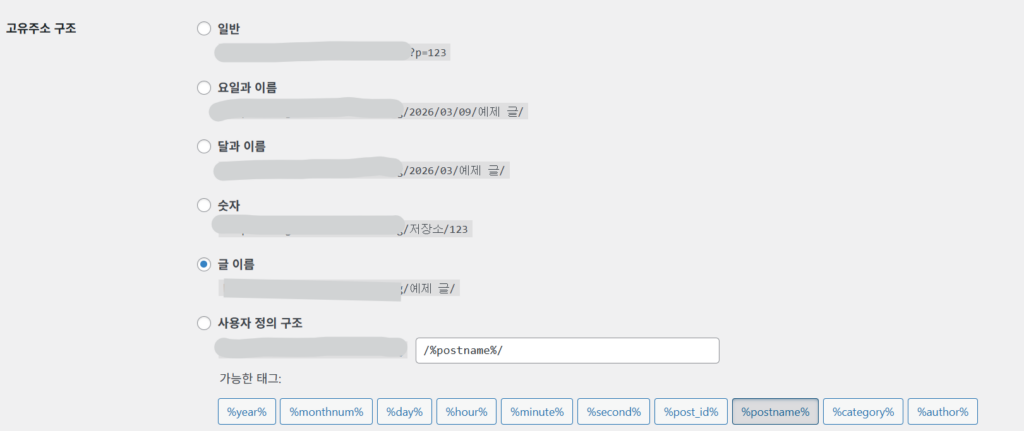
구조: 글 이름 (Post name)
예시: https://digestive-coffee.blog/sample-post/Code language: HTTP (http)
이 구조가 SEO에 가장 유리합니다. 날짜나 카테고리를 URL에 포함하면 URL이 길어지고, 나중에 카테고리를 변경할 때 URL이 깨질 수 있습니다.
5-5. 카테고리 설정
블로그 주제에 맞는 카테고리를 미리 구성합니다.
카테고리 예시:
- java (Java/Spring 관련)
- aws (AWS 인프라)
- devops (CI/CD, 모니터링)
- database (Oracle, Redis)
- etc (기타 개발 이야기)
6. 플러그인 설정
WordPress의 강점은 플러그인 생태계입니다. 기술 블로그 운영에 필요한 플러그인들을 설치했습니다.
SEO 및 분석
| 플러그인 | 용도 | 설명 |
|---|---|---|
| Rank Math SEO | SEO 최적화 | 메타 태그, 사이트맵, 구조화 데이터 자동 생성 |
| Site Kit by Google | Google 연동 | Analytics, Search Console, AdSense 통합 대시보드 |
| Reading Time WP | 읽기 시간 표시 | 글 상단에 예상 읽기 시간 자동 표시 |
보안
| 플러그인 | 용도 | 설명 |
|---|---|---|
| Wordfence Security | 방화벽 + 악성코드 스캔 | 무료 버전으로도 기본 보안 충분 |
보안은 플러그인만으로 완벽하지 않습니다. 이전에 Lightsail 인스턴스에서 크립토마이너에 감염된 경험이 있었기 때문에, 서버 레벨 보안(SSH 키 관리, 포트 제한 등)도 함께 신경 써야 합니다.
성능
| 플러그인 | 용도 | 설명 |
|---|---|---|
| WP Super Cache | 페이지 캐싱 | 정적 HTML 캐시로 서버 부하 감소 |
콘텐츠 작성
| 플러그인 | 용도 | 설명 |
|---|---|---|
| Syntax-highlighting Code Block | 코드 하이라이팅 | 서버 사이드 렌더링으로 코드 블록 문법 강조 |
| WP Mermaid | 다이어그램 렌더링 | Mermaid.js 다이어그램을 글 내에서 렌더링 |
| Simple Custom CSS and JS | 커스텀 스타일 | 테마 수정 없이 CSS/JS 추가 |
운영
| 플러그인 | 용도 | 설명 |
|---|---|---|
| UpdraftPlus | 백업/복원 | 자동 백업 스케줄, 클라우드 저장소 연동 |
| WP Mail SMTP | 이메일 발송 | WordPress 이메일이 스팸으로 분류되는 문제 해결 |
7. Bitnami 배너 제거
Bitnami WordPress를 설치하면 페이지 우측 하단에 Bitnami 로고 배너가 표시됩니다. 이를 제거하려면:
# SSH 접속 후
sudo /opt/bitnami/apps/wordpress/bnconfig --disable_banner 1
sudo /opt/bitnami/ctlscript.sh restart apacheCode language: PHP (php)
또는 최신 Bitnami 스택에서는:
sudo /opt/bitnami/scripts/bnconfig --disable_banner 1
sudo /opt/bitnami/ctlscript.sh restart
8. 추가 고려사항
비용 정리
현재 운영 중인 블로그의 월 비용입니다.
AWS Lightsail 인스턴스 (2 vCPU, 1GB): $10/월 (약 13,000원)
도메인 (digestive-coffee.blog): 약 6,000원/년 (월 환산 500원)
──────────────────────────────────────────────
월 합계: 약 13,500원
Lightsail은 첫 3개월 무료 프로모션을 제공하는 경우가 있으니, 가입 시점에 확인해보세요. $3.50 플랜(1 vCPU, 512MB)도 개인 블로그에는 동작하지만, WordPress + 플러그인 여러 개를 돌리면 메모리가 빠듯할 수 있습니다.
백업 전략
UpdraftPlus를 설정하여 자동 백업을 구성하는 것을 권장합니다.
백업 주기: 주 1회
보관 기간: 최근 4주
백업 대상: 파일 + 데이터베이스
저장 위치: Google Drive 또는 S3
Lightsail 자체적으로도 스냅샷 기능을 제공합니다. 자동 스냅샷을 활성화하면 인스턴스 전체를 매일 백업할 수 있습니다. 다만 스냅샷은 추가 비용이 발생합니다 (GB당 $0.05/월).
WPML 다국어 설정
기술 블로그를 한국어/영어 두 언어로 운영하려면 WPML 플러그인을 설치합니다.
설정 방식: 서브디렉토리 (권장)
한국어: https://digestive-coffee.blog/ko/글-슬러그/
영어:   https://digestive-coffee.blog/en/글-슬러그/Code language: JavaScript (javascript)
서브디렉토리 방식을 선택한 이유:
- 서브도메인(ko.domain.com) 대비 SEO 권한이 메인 도메인에 집중됨
- Google Search Console에서 하나의 속성으로 관리 가능
- SSL 인증서를 별도로 발급할 필요 없음
9. 마무리
핵심을 세 줄로 요약합니다.
- AWS Lightsail + Bitnami WordPress 조합은 월 13,500원 수준으로 기술 블로그를 운영할 수 있는 가장 가성비 좋은 선택입니다.
- SSL(Let's Encrypt), 보안(Wordfence), 캐싱(WP Super Cache), SEO(Rank Math)는 블로그 구축 시 반드시 설정해야 하는 4가지 필수 요소입니다.
- Bitnami 패키지의
bncert-tool을 활용하면 SSL 설정과 자동 갱신을 한 번에 해결할 수 있습니다.
다음 글에서는 Rank Math SEO 설정과 Google Search Console 연동을 통해 기술 블로그의 검색 노출을 최적화하는 방법을 다룰 예정입니다.
조회수: 1